

Twój laptop podczas uruchamiania prostych zadań zaczyna brzmieć jak startujący odrzutowiec? Obudowa w okolicach klawiatury staje się niepokojąco gorąca, a system bez wyraźnego powodu gwałtownie zwalnia, zacina się lub całkowicie wyłącza w trakcie pracy? To podręcznikowe objawy przegrzewania się sprzętu.
Współczesne notebooki mieszczą potężne podzespoły wewnątrz niezwykle smukłych obudów. Efektem ubocznym tej miniaturyzacji jest generowanie ogromnych ilości ciepła, które układ chłodzenia musi bezustannie odprowadzać na zewnątrz. Gdy ten system zawodzi, procesor drastycznie obniża swoje taktowanie, by nie ulec uszkodzeniu (zjawisko to nazywamy thermal throttlingiem) – stąd nagłe spadki wydajności. Zanim jednak spanikujesz i oddasz komputer do drogiego serwisu, możesz przeprowadzić prostą konserwację we własnym domu. Poznaj sprawdzone metody, które przywrócą Twojemu laptopowi ciszę i fabryczną płynność działania.
Pierwsza pomoc bez rozkręcania: czyszczenie sprężonym powietrzem
W 90% przypadków głównym winowajcą głośnej pracy komputera jest zwykły kurz. Wentylator zasysa powietrze od spodu obudowy, a wraz z nim drobinki pyłu, sierść domowych zwierząt czy włókna z ubrań. Wszystko to osadza się na miniaturowych, miedzianych żeberkach radiatora, tworząc z czasem nieprzepuszczalną barierę – filcowy dywanik, który całkowicie blokuje cyrkulację powietrza.
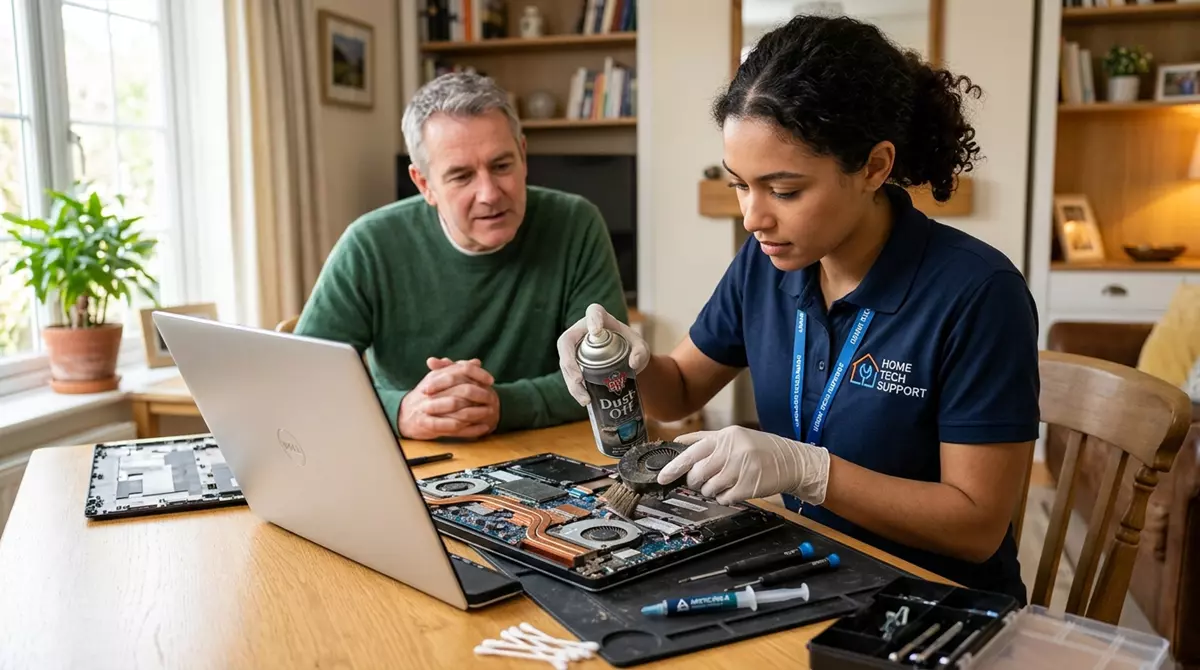
Najprostszą metodą ratunkową, od której powinieneś zacząć, jest przedmuchanie układu za pomocą puszki ze sprężonym powietrzem (koszt około 15–25 zł w dowolnym sklepie z elektroniką).
- Krok 1: Bezwzględnie wyłącz laptopa, odłącz zasilacz oraz wszelkie akcesoria (myszkę, pendrive’y).
- Krok 2: Zlokalizuj otwory wylotowe chłodzenia (najczęściej znajdują się z tyłu, na krawędzi pod ekranem lub z boku obudowy) oraz otwory wlotowe na spodzie laptopa.
- Krok 3: Przytrzymaj puszkę ze sprężonym powietrzem pionowo (nigdy nie odwracaj jej do góry dnem, bo z dyszy trysnie lodowaty płyn, który może wywołać spięcie). Wsuń rurkę aplikatora w otwory wentylacyjne i aplikuj powietrze krótkimi, zdecydowanymi seriami.
Ważna wskazówka: Jeśli to możliwe, spróbuj zablokować delikatnie łopatki wentylatora przez kratkę (np. za pomocą wykałaczki). Zbyt silny strumień powietrza potrafi rozpędzić nieaktywny wentylator do ogromnych prędkości, co w skrajnych przypadkach generuje napięcie elektryczne mogące uszkodzić płytę główną lub doprowadzić do uszkodzenia łożyska.
Zmiana nawyków, czyli jak prawidłowo używać laptopa
Często sami nieświadomie doprowadzamy do przegrzewania się komputera poprzez jego niewłaściwą eksploatację. Konstrukcja większości laptopów opiera się na gumowych nóżkach, które unoszą obudowę o 1–2 milimetry nad powierzchnię biurka, zapewniając wolną przestrzeń dla dopływu chłodnego powietrza.
Kładzenie laptopa na kolanach, kołdrze, łóżku czy puszystym dywanie to najgorszy grzech użytkownika. Miękkie podłoże idealnie dopasowuje się do obudowy, całkowicie zatykając dolne kratki wentylacyjne. Komputer w kilka minut zamienia się w rozgrzany piekarnik, a wentylator wchodzi na maksymalne obroty, próbując desperacko ratować system.
Jeśli lubisz pracować w łóżku, zainwestuj w twardą podkładkę pod laptopa lub dedykowaną podkładkę chłodzącą z wbudowanymi wentylatorami. Dobrej jakości podkładka zasilana z portu USB potrafi obniżyć temperaturę procesora o kilka stopni, zapewniając stały i wymuszony strumień świeżego powietrza.
Wyższy poziom domowego serwisu: wymiana pasty termoprzewodzącej
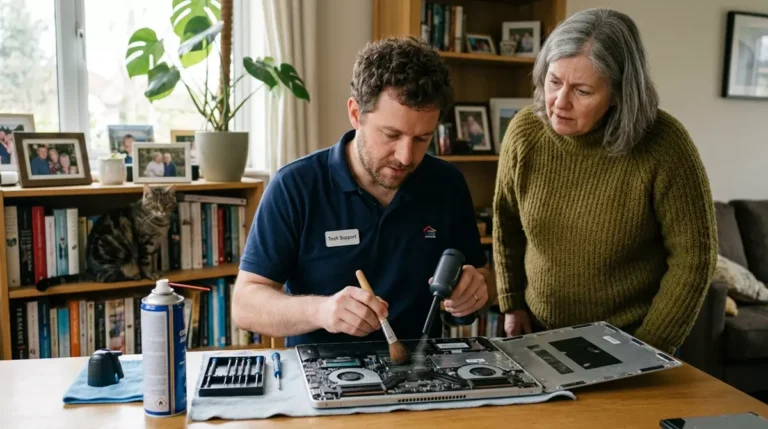
Jeśli przedmuchanie powietrzem nie przyniosło rezultatu, a Twój laptop ma już więcej niż 2–3 lata, problem leży prawdopodobnie w zużyciu materiałów eksploatacyjnych wewnątrz obudowy. Między rdzeniem procesora (CPU) i karty graficznej (GPU) a miedzianym radiatorem stosuje się specjalną pastę termoprzewodzącą. Jej zadaniem jest wypełnienie mikroskopijnych nierówności metalu i jak najszybsze przekazywanie ciepła.
Z biegiem czasu, pod wpływem wysokich temperatur, pasta wysycha, kruszy się i traci swoje właściwości fizyczne, stając się izolatorem zamiast przewodnika. Wymiana pasty wymaga rozkręcenia obudowy, ale przy zachowaniu ostrożności jest to proces w pełni wykonalny w warunkach domowych.
| Etap prac serwisowych | Co musisz zrobić? (Instrukcja) | Narzędzia i materiały |
|---|---|---|
| Demontaż klapy | Odkręć wszystkie śrubki ze spodu obudowy. Delikatnie podważ klapę plastikową kartą, uważając na zatrzaski. Bezwzględnie odłącz wtyczkę baterii od płyty głównej! | Śrubokręt precyzyjny (krzyżak), plastikowy otwierak lub karta bankomatowa. |
| Demontaż chłodzenia | Odkręć śrubki mocujące układ chłodzenia (radiator z wentylatorem) nad procesorem. Śrubki są zazwyczaj ponumerowane – odkręcaj je i przykręcaj w kolejności numeracji, aby uniknąć naprężeń rdzenia. | Śrubokręt precyzyjny. |
| Czyszczenie starych powłok | Dokładnie zmyj starą, skamieniałą pastę z powierzchni procesora oraz radiatora. Czyść delikatnie, aż metal będzie idealnie czysty i błyszczący. | Alkohol izopropylowy (Isopropanol / IPA), ręcznik papierowy lub patyczki kosmetyczne. |
| Aplikacja nowej pasty | Nałóż na środek czystego rdzenia procesora niewielką ilość nowej pasty (wielkości ziarnka grochu lub cienki pasek). Nie nakładaj za dużo – nadmiar wypłynie na boki i pogorszy przewodzenie. Na koniec zamontuj chłodzenie i skręć obudowę. | Dobrej jakości pasta termoprzewodząca (np. Arctic MX-4, Thermal Grizzly Kryonaut). |
Programowa optymalizacja systemu – odciąż procesor
Czasami wysokie temperatury i głośna praca wentylatora nie wynikają z brudu, lecz z faktu, że system operacyjny jest skrajnie przeciążony procesami w tle. Im ciężej pracuje procesor, tym więcej ciepła wydziela.
Otwórz Menedżer zadań (skrót $Ctrl + Shift + Esc$) i sprawdź zakładkę „Procesor”. Jeśli bez uruchomionych programów zużycie procesora wynosi kilkadziesiąt procent, oznacza to, że w tle działają aplikacje-wampiry. Przejdź do zakładki „Aplikacje startowe” (Autostart) i wyłącz automatyczne uruchamianie programów, których nie potrzebujesz natychmiast po włączeniu komputera (np. launchery gier, komunikatory, zbędne chmury danych).
Warto również przeskanować system darmowym programem antywirusowym – współczesne złośliwe oprogramowanie (np. ukryte koparki kryptowalut) potrafi bez wiedzy użytkownika obciążyć układ graficzny i procesor w 100%, generując gigantyczne ilości ciepła i hałasu.
Najczęściej zadawane pytania (faq)
Czy po otwarciu obudowy laptopa w celu wyczyszczenia go utracę gwarancję producenta?
To zależy od polityki konkretnej firmy. Wielu wiodących producentów (np. Dell, MSI, Lenovo w większości modeli biznesowych i gamingowych) pozwala użytkownikom na samodzielne zdejmowanie dolnej klapy obudowy w celu wyczyszczenia układu chłodzenia lub rozbudowy pamięci RAM/dysku SSD, pod warunkiem, że w trakcie tej operacji niczego trwale nie uszkodzisz. Część producentów (np. ASUS, HP) umieszcza jednak na niektórych śrubkach chłodzenia delikatne plomby gwarancyjne. Ich zerwanie jest równoznaczne z utratą praw do bezpłatnych napraw serwisowych. Przed rozkręceniem komputera zawsze warto sprawdzić warunki gwarancji na oficjalnej stronie producenta lub skontaktować się z jego infolinią.
Jak często należy wymieniać pastę termoprzewodzącą w laptopie?
W przypadku standardowego, domowego lub biurowego użytkowania komputera optymalnym interwałem jest wymiana pasty raz na 2 do 3 lata. Jeśli jednak posiadasz wydajny laptop gamingowy lub stację roboczą do obróbki grafiki i wideo, która regularnie pracuje pod maksymalnym obciążeniem, pasta degraduje znacznie szybciej. W takich urządzeniach zaleca się profilaktyczną wymianę pasty (wraz z pedantycznym czyszczeniem wnętrza z kurzu) raz w roku, najlepiej tuż przed rozpoczęciem okresu letnich upałów.
Zamiast tradycyjnej pasty usłyszałem o ciekłym metalu (liquid metal). czy warto go zastosować?
Ciekły metal charakteryzuje się nieporównywalnie wyższą przewodnością cieplną niż klasyczne pasty silikonowe i potrafi obniżyć temperatury procesora nawet o kilkanaście stopni. Jest to jednak rozwiązanie wysoce ekstremalne i kategorycznie odradzane początkującym majsterkowiczom. Ciekły metal przewodzi prąd elektryczny. Jeśli nałożysz go odrobinę za dużo, po skręceniu chłodzenia wypłynie on poza rdzeń na płytę główną, wywołując natychmiastowe, destrukcyjne spięcie i trwałe spalenie komputera. Ponadto wchodzi on w reakcję chemiczną z elementami aluminiowymi, bezpowrotnie je niszcząc. Pozostań przy bezpiecznych, sprawdzonych pastach ceramicznych lub silikonowych.